
磁盘管理与压缩归档
查看磁盘设备
| 命令 | 说明 |
|---|---|
lsblk | 查看所有设备挂载情况 |
lsblk -f | 详细查看所有设备挂载情况(含文件系统类型) |
磁盘分区(root 权限)
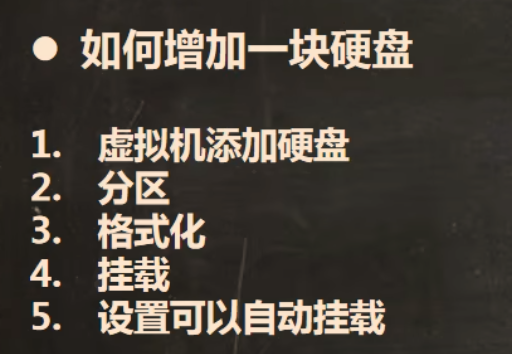
1. 查看磁盘情况:lsblk
2. 创建分区:fdisk /dev/sdb  → 按 m 显示命令列表
3. 格式化分区:mkfs -t ext4 /dev/sdb1
4. 挂载:mount /dev/sdb1 /newdisk
挂载与卸载
| 命令 | 说明 |
|---|---|
mount 分区名 目录名 | 将分区挂载到指定目录 |
umount 分区名 目录名 | 卸载分区与目录的关系 |
提示
mount /dev/sdb1 /newdisk — 将 /dev/sdb1 分区挂载到 /newdisk 目录
磁盘使用情况
查看整体磁盘容量
df -h
-h以人类可读的方式显示(GB/MB)
查看目录占用空间
du -h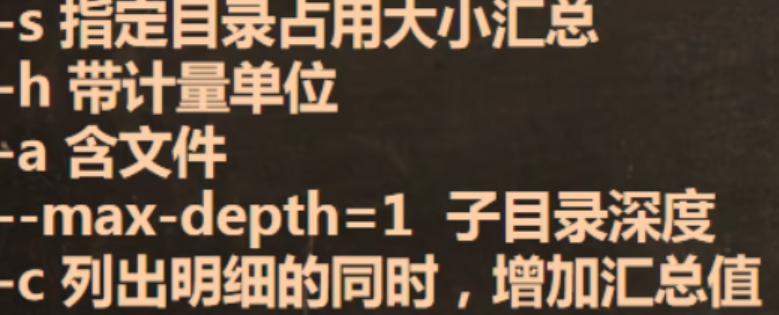
常用示例
# 查询 /opt 目录下的磁盘使用情况,深度为 1
du -hac --max-depth=1 /opt
-h人类可读 /-a显示所有文件和目录 /-c显示总和
磁盘实用指令组合
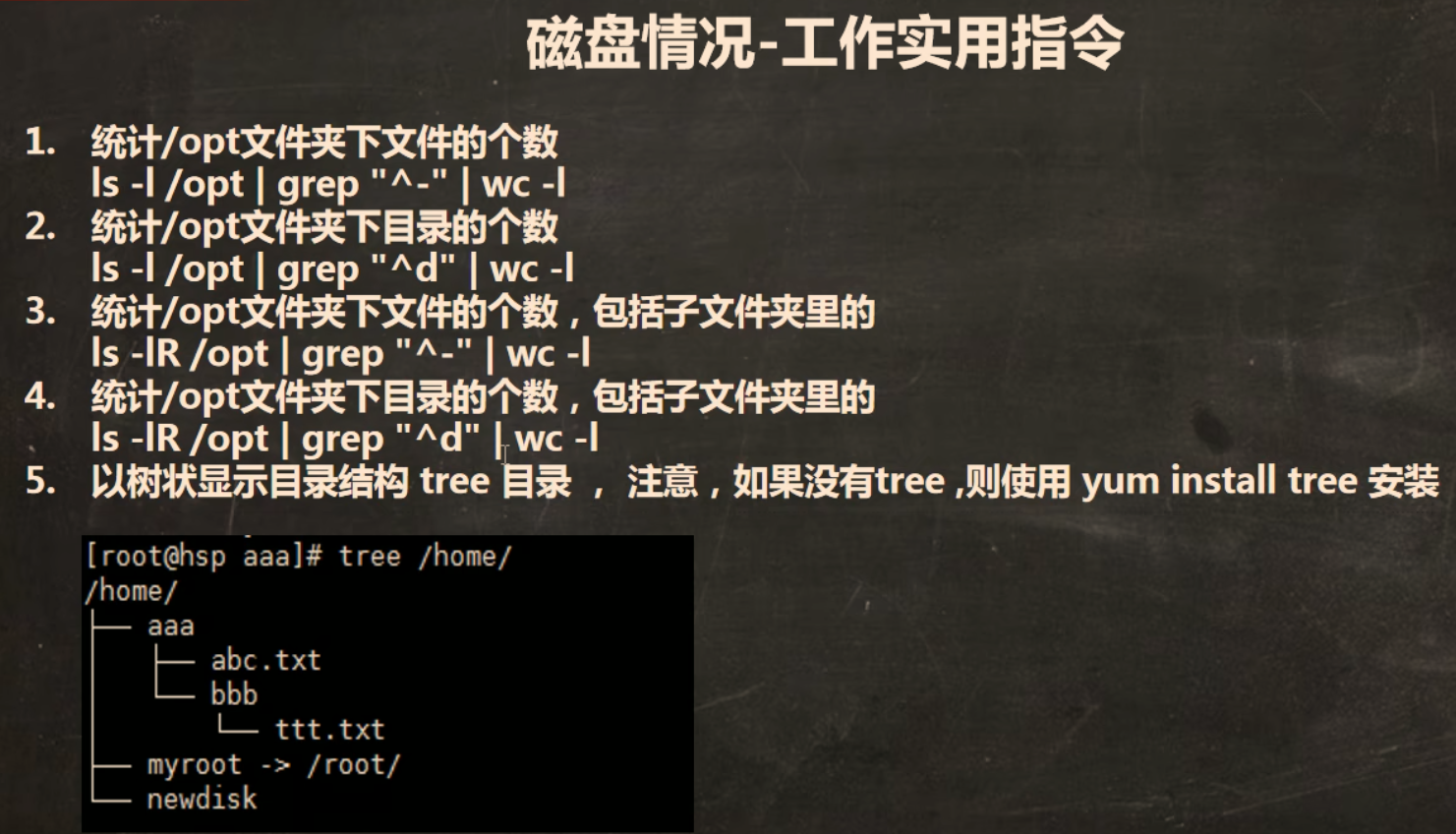
# 统计 /opt 下的文件个数
ls -lR /opt | grep "^-" | wc -l| 命令段 | 说明 |
|---|---|
ls -lR | 递归列出包括子目录 |
grep "^-" | 筛选文件(文件类型开头为 -) |
grep "^d" | 筛选目录(目录类型开头为 d) |
wc -l | 统计行数(即个数) |
压缩与归档
gzip / gunzip
| 命令 | 说明 |
|---|---|
gzip 文件 | 压缩文件为 .gz(仅适用于单个文件) |
gunzip 文件.gz | 解压 .gz 文件 |
zip / unzip
| 命令 | 说明 |
|---|---|
zip -r 文件名.zip 目标目录 | 递归压缩目录 |
unzip -d 指定目录 文件名.zip | 解压到指定目录 |
# 将 /home 目录压缩为 myhome.zip
zip -r myhome.zip /home

# 将 myhome.zip 解压到 /opt/ttt 目录
unzip -d /opt/ttt /home/myhome.zip
tar(最常用)
| 参数 | 说明 |
|---|---|
-z | 通过 gzip 过滤归档 |
-c | 创建归档文件 |
-x | 解压归档文件 |
-v | 显示详细信息 |
-f | 指定归档文件名 |
-C | 指定解压目标目录 |
# 压缩:tar -zcvf 文件名.tar.gz 被压缩的目标
tar -zcvf myarchive.tar.gz /home/test

# 解压:tar -zxvf 文件名.tar.gz -C 目标目录
tar -zxvf myarchive.tar.gz -C /opt
提示
tar -zxvf 是最常用的解压命令,几乎可以解压所有 .tar.gz 格式的文件。